抖音数据导出指南

五步完成数据导出与上传

从抖音创作者中心导出官方 XLSX 原文件,保存后无需整理表格,可以直接上传到 CSI。

本指南以当前网页端创作者中心为例。平台界面更新后,入口名称或位置可能发生变化。

抖音创作者中心网页端导出
XLSX
官方作品数据原文件保留原始字段,不用套用模板,不要修改列名。
1
打开作品数据从投稿菜单进入
2
进入投稿列表数据中心 → 作品分析
3
选择范围并导出下载官方 XLSX
4
保存文件保留 XLSX 格式
5
上传到 CSI选择抖音并上传
1

找到入口

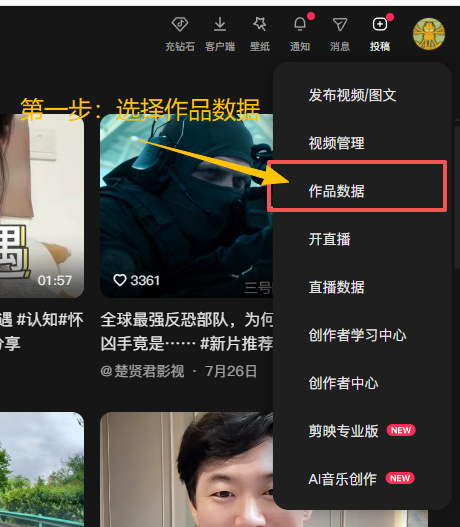
打开“作品数据”

在抖音网页端登录后,打开右上角“投稿”菜单,选择“作品数据”,进入创作者中心的数据页面。

  • 使用需要分析的创作者账号登录
  • 只需进入数据页,不需要授权 CSI 登录抖音
抖音网页端投稿菜单中的作品数据入口
投稿 → 作品数据点击查看原图
2

进入列表

切换到“投稿列表”

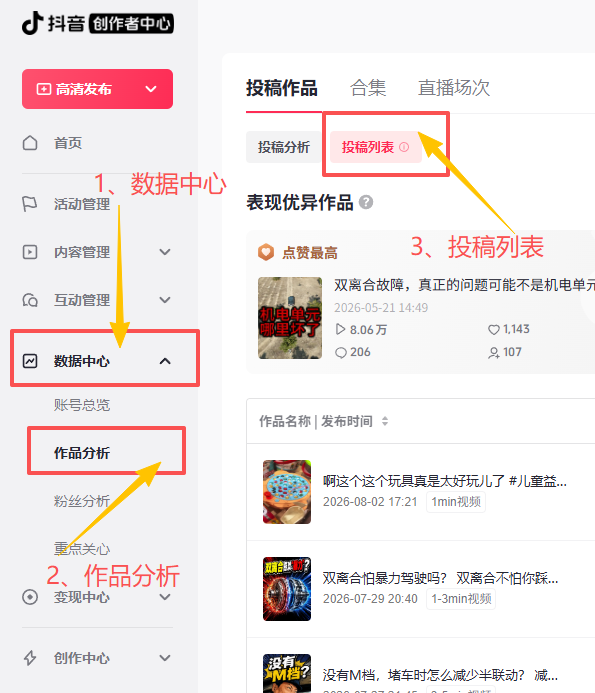
在创作者中心左侧打开“数据中心”,进入“作品分析”,再切换到顶部的“投稿列表”。
  • 确认页面展示的是目标账号作品
  • 列表中的作品数据将进入导出文件
抖音创作者中心数据中心、作品分析和投稿列表入口
数据中心 → 作品分析 → 投稿列表点击查看原图
3

导出文件

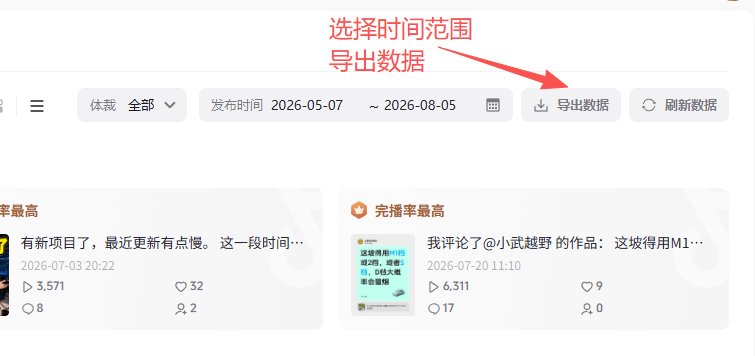
选择时间范围,点击“导出数据”

根据需要选择发布时间范围,然后点击“导出数据”。等待浏览器下载完成后,保留官方 XLSX 原文件。
  • 长期复盘建议保存不同时间点导出的文件
  • 下载后不要修改列名、删除字段或另存为其他格式
抖音投稿列表中的发布时间范围和导出数据按钮
发布时间范围 → 导出数据点击查看原图
4

保存文件

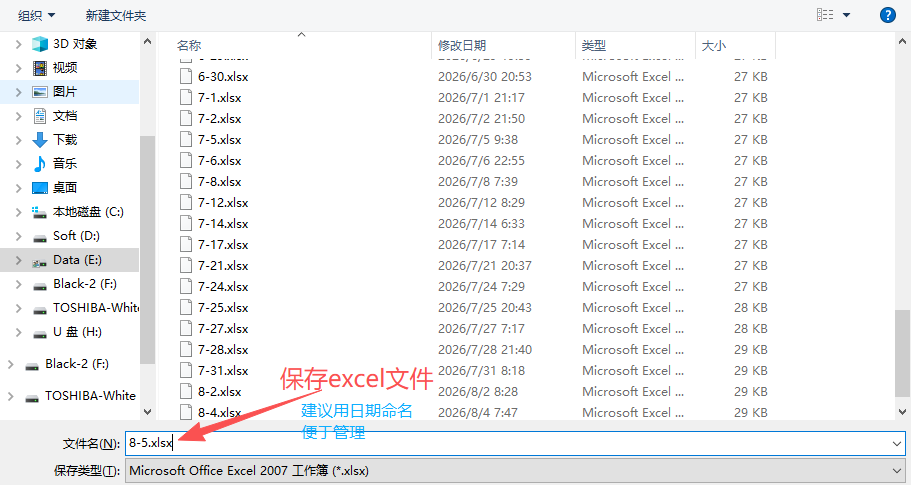
按日期命名并保留 XLSX 格式

在浏览器下载窗口中选择保存位置。建议使用导出日期命名文件,方便后续按时间管理多次数据快照。
  • 文件类型保持 Excel 工作簿(.xlsx)
  • 不要打开后修改列名或另存为其他格式
将抖音导出的作品数据保存为 XLSX 文件
按日期命名 → 保存 XLSX 文件点击查看原图
5

上传分析

回到 CSI 上传作品数据

打开“开始分析”,平台选择“抖音”,将刚才保存的 XLSX 文件拖入上传区或点击“选择文件”。
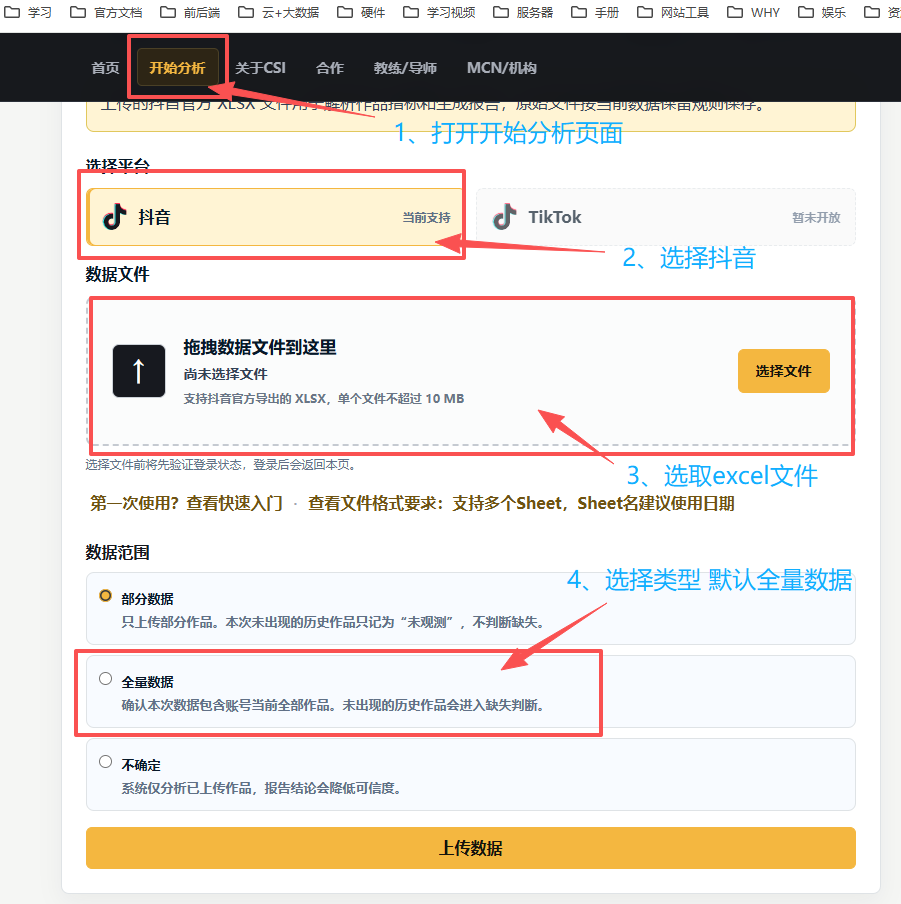
  • 首次完整分析建议选择“全量数据”
  • 上传后先核对预览,再开始分析
在 CSI 开始分析页面选择抖音并上传 XLSX 文件
开始分析 → 抖音 → 选择 XLSX 文件点击查看原图

文件准备好了,开始建立账号诊断

上传前请确认文件来自目标创作者账号,并保留抖音官方导出的原始字段。